「TikTok LIVE StudioをPCにインストールしたけど、どう設定すればいい?」「スマホ配信と何が違う?」。この記事はTikTok LIVE StudioでPCから配信したい人の疑問に、ライバー事務所の運営者視点から答えます。
結論から言うと、移行する価値は「画質・音質・演出の自由度」の3点に集約されます。Litzで見てきた範囲では、視聴者数が伸びてきた段階でPC配信に切り替えたライバーの方が、配信1回あたりのギフト単価が上がりやすい傾向があります。設定手順と実際に差が出るポイントを順を追って解説します。
- TikTok LIVE Studioとは何か:スマホ配信との本質的な違い
- TikTok LIVE StudioのPC配信に必要な動作環境と機材
- ダウンロードから初回起動・ログインまで
- 映像ソースの追加:カメラ・画面共有・ゲームキャプチャの設定手順
- 音声・マイク設定で音質を改善する手順
- シーン設定:PC配信の演出を事前に作り込む方法
- オーバーレイの追加:配信をプロらしく見せる設定
- エンコード設定:画質と安定性のバランスを整える
- 配信開始から終了までの手順
- よくあるトラブルと解決策
- TikTok LIVE Studioが向いている配信スタイル
- よくある質問
- まとめ|TikTok LIVE Studio PC配信の設定を整える
事務所についてはこちら
TikTok LIVE Studioとは何か:スマホ配信との本質的な違い
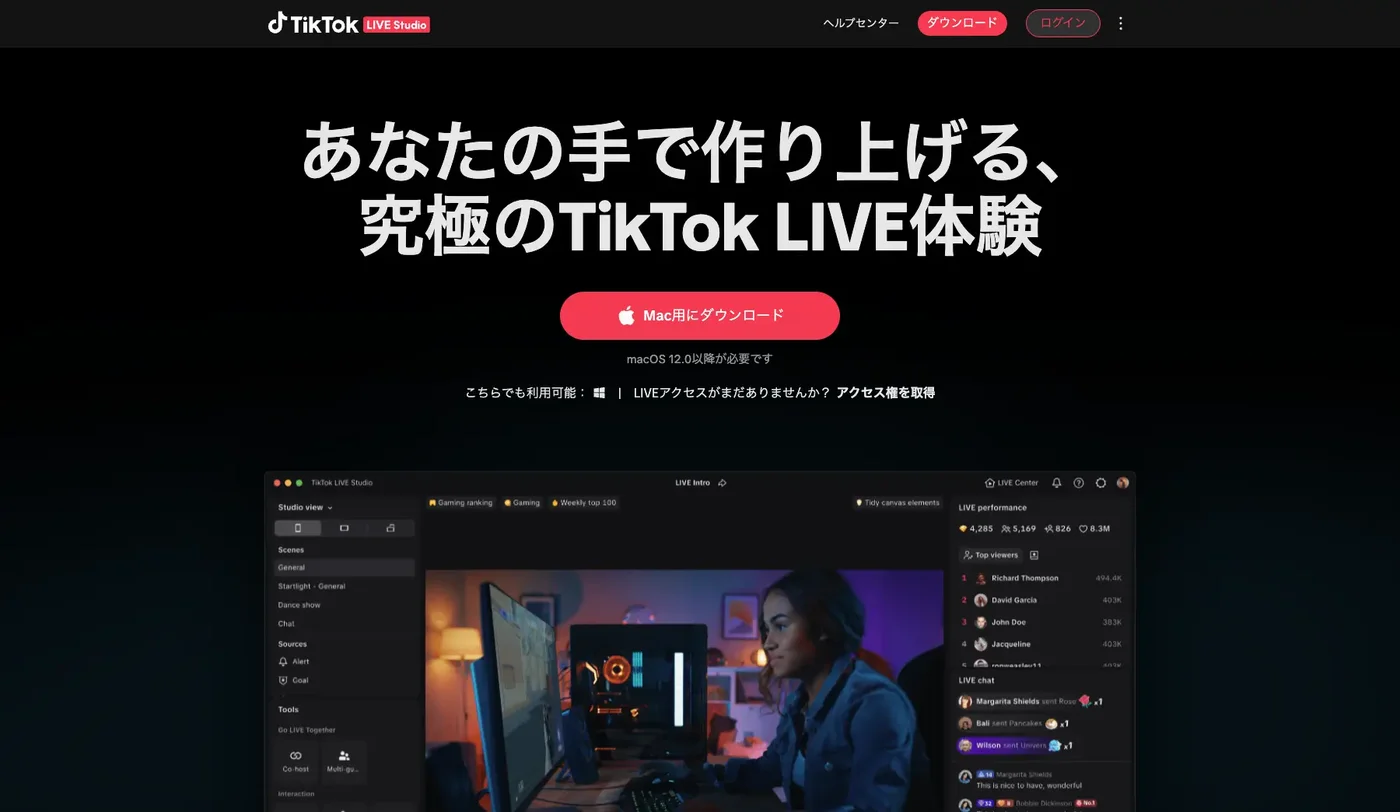
TikTok LIVE StudioはTikTok公式が提供するPC向けのデスクトップ配信ソフトです。Windows・macOS両対応で、OBSのような専門的な配信機能をTikTokに特化した形で利用できます。スマホのTikTokアプリからも配信できますが、できることの幅が大きく異なります。
| 比較項目 | TikTok LIVE Studio(PC) | スマホ配信 |
|---|---|---|
| 配信画質 | 最大1080p・60fps対応 | 720p程度が上限 |
| 画面共有 | デスクトップ・ウィンドウ単位で可能 | 非対応 |
| 複数カメラ | メイン+サブを同時使用可 | 1カメラのみ |
| マイク品質 | 専用コンデンサーマイク接続可 | 内蔵マイク主体 |
| ゲーム配信 | 対応(ゲームキャプチャ機能あり) | 非対応 |
| シーン管理 | 複数レイアウトを事前登録・切り替え可 | 固定レイアウトのみ |
| オーバーレイ | テロップ・ロゴ・アラートを重ねて表示 | 非対応 |
| コメント管理 | 別画面で確認しながら配信可 | 配信画面内でのみ確認 |
| 導入の手軽さ | 初期設定が必要 | アプリ起動してすぐ開始 |
出典: TikTok サポートセンター
Litzのサポートで見てきた範囲では、スマホ配信から移行した後に「コメントを見ながら話せるようになった」「音質が上がってリスナーの滞在時間が延びた」という声が多く上がります。ただし移行のタイミングは「スマホで配信スタイルが固まってから」が現実的な順序です。スマホ配信の始め方については TikTokライブの始め方 で詳しく解説しているので、まだ配信経験が少ない方はそちらが先になります。
TikTok LIVE StudioのPC配信に必要な動作環境と機材
TikTok LIVE Studioを安定して動かすために必要なPCスペックと、プラスで用意すると配信品質が上がる機材を整理します。
PCの推奨スペック
| 項目 | 最低動作 | 推奨 |
|---|---|---|
| OS | Windows 10(64bit)/ macOS 10.15以降 | Windows 11 / macOS 13以降 |
| CPU | Intel Core i5 第8世代 相当 | Core i7 第10世代以降 / M1 Mac以降 |
| メモリ(RAM) | 8GB | 16GB以上 |
| GPU | H.264ハードエンコード対応 | NVIDIA GTX 1060 / AMD同等品以上 |
| 上り回線速度 | 5Mbps(安定) | 10Mbps以上(1080p推奨) |
スペックが満たない場合、配信中に映像がコマ落ちする・音が途切れるといった症状が出ます。設定に入る前にまず「Fast.com」で上り速度だけ計測してから進めると、接続起因のトラブルを切り分けやすくなります。
優先度順の周辺機器リスト
| 機材 | 価格目安 | 優先度 | 導入効果 |
|---|---|---|---|
| コンデンサーマイク | 5,000〜20,000円 | ★★★(最優先) | 音質差が最も大きい。視聴者の離脱を直接防ぐ |
| Webカメラ・1080p対応 | 5,000〜15,000円 | ★★☆ | PC内蔵カメラより映像が安定し画角の自由度も上がる |
| リングライト | 2,000〜5,000円 | ★★☆ | 顔出し配信で均一な明るさを確保する |
| ポップガード | 500〜2,000円 | ★☆☆ | 「ぱ」「ば」行の破裂音を吸収する |
| オーディオインターフェース | 5,000〜15,000円 | XLRマイク使用時のみ | XLRマイクをPCに接続するための変換機 |
「まず何から買えばいいか」と聞かれたら、最初の1台はコンデンサーマイクを勧めています。視聴者が「音が聞き取りにくい」と感じると、画質がよくても離脱につながるためです。マイク1本追加してから視聴者の反応を見る順序の方がムダがありません。
ダウンロードから初回起動・ログインまで
TikTok LIVE Studioのインストールから最初の配信画面を立ち上げるまでの流れです。
- TikTok公式サイト(tiktok.com)のTikTok LIVE Studio専用ページからインストーラーをダウンロードします。Windows用(.exe)とmacOS用(.dmg)が用意されています。
- インストーラーを実行し、案内に従ってインストールを完了させます。所要時間は通常5分以内です。macOSの場合はアプリケーションフォルダにドラッグしてください。
- TikTok LIVE Studioを起動し、「TikTokでログイン」を選択します。QRコードが表示されるので、スマホのTikTokアプリでスキャンするのが最も安定した認証方法です。アプリのカメラアイコン→右上のQRスキャナーで読み取れます。
- ログイン後、使用するカメラ・マイクを選択します。複数のデバイスが接続されている場合はここで優先デバイスを指定します。
- テスト配信(ソフト内プレビュー)で映像と音声が正常に取れているか確認します。マイクの入力レベルが動いていることを必ず確認してから次のステップに進みます。
初回起動でよくある詰まりポイントは「認証」と「デバイス競合」の2点です。OBSなど他の配信ソフトを同時に起動していると、カメラやマイクを奪い合ってエラーが出ることがあります。初回設定時は他の配信ソフトを完全に終了した状態で行うと安心です。
画面構成の4エリアを把握する
起動直後は画面の構成が複雑に見えますが、4つのエリアに分かれています。ここを最初に把握しておくと、その後の設定がスムーズになります。
| エリア | 場所 | 機能 |
|---|---|---|
| プレビューエリア | 中央 | 視聴者に届く映像をリアルタイムで確認する |
| シーンリスト | 左側 | 複数の配信レイアウトを登録・切り替える(「雑談」「ゲーム」等) |
| ソースリスト | 下部 | カメラ・画面共有・テキストなど「何を映すか」を積み重ねて管理する |
| コントローラー | 右側 | 配信開始/終了・コメント確認・ギフト通知をまとめて管理する |
映像ソースの追加:カメラ・画面共有・ゲームキャプチャの設定手順
「何を映すか」はソースリストで管理します。ソースは複数重ねて使えるため、「カメラ映像の上にテキストを重ねる」「ゲーム画面の隅に顔カメラを小窓で表示する」といった構成が可能です。
カメラソースの追加
- ソースリストの「+」をクリックし、「映像キャプチャデバイス」を選択します。
- プルダウンから使用するWebカメラを選択します。内蔵カメラと外付けカメラが両方表示される場合は外付けを優先してください。
- 解像度とフレームレートを設定します。PCスペックに余裕があれば1080p・30fps、ゲームや動きの多い配信では60fpsを選びます。
- プレビューで映像が表示されているか確認します。映らない場合はOSのカメラ権限(Windows: プライバシー設定→カメラ / macOS: システム設定→プライバシー→カメラ)を確認します。
画面共有・ウィンドウキャプチャの追加
- ウィンドウキャプチャ:特定アプリのウィンドウのみを映します。資料・楽譜・ブラウザなどを映す時に使います。「+」→「ウィンドウキャプチャ」→対象ウィンドウを選択。
- モニターキャプチャ:画面全体を映します。複数画面がある場合はどのモニターを使うか指定します。「+」→「ディスプレイキャプチャ」→対象モニターを選択。
- ゲームキャプチャ:ゲームを先に起動してからソースで対象ウィンドウを指定します。「+」→「ゲームキャプチャ」→特定ウィンドウモードでゲームウィンドウを指定するのが安定します。
ゲーム配信の場合、ゲーム音・マイク音・BGMはそれぞれ別ソースで追加して音量を個別に調整するのが基本です。1つにまとめると「ゲーム音が大きすぎて声が聞こえない」状態を後から直しにくくなります。
BGMに版権楽曲を使うとアーカイブが削除されるリスクがあります。BGMはロイヤリティフリー素材(YouTubeオーディオライブラリ・DOVA-SYNDROME等)を使うのが安全です。
音声・マイク設定で音質を改善する手順
配信品質の中で視聴者の離脱に最も直結するのが音声です。映像が多少ぼやけていても見続けられますが、音が聞き取りにくい配信は視聴継続率が下がります。
マイクの設定手順
- ソースリストの「+」から「オーディオ入力キャプチャ」を選択します。
- プルダウンで使用するマイクを選択します。複数のマイクがある場合は、外付けの専用マイクを優先します。
- 入力レベルのメーターを見ながら音量を調整します。話している時にバーが60〜80%程度を維持するのが目安です。小さすぎると視聴者に聞こえず、大きすぎると音割れします。
- 「フィルター」から「ノイズゲート」「ノイズ抑制」を追加します。ノイズゲートは一定以下の音量をカットする設定で、キーボードのタイプ音・エアコンのノイズを自動的に除去します。ノイズ抑制はRNNoise(AI処理)とSpeex(軽量処理)の2種類があり、PCスペックに余裕があればRNNoiseの方が精度が高いです。
- 配信中はスピーカーでなくイヤホン・ヘッドフォンで音声を確認します。スピーカーの音をマイクが拾うとエコー(反響音)が乗ります。
よくある音声トラブルと対処法
| 症状 | 原因 | 対処法 |
|---|---|---|
| 音が配信に乗らない | OSのマイク権限が未許可 | Windows: プライバシー設定→マイク / macOS: システム設定→プライバシー→マイクでTikTok LIVE Studioを許可 |
| エコー(反響音)が乗る | スピーカーの音をマイクが拾う | 配信中はイヤホンまたはヘッドフォンを使用する |
| ゲーム音とマイク音のバランスが崩れる | 音源を1ソースにまとめている | デスクトップ音声とマイク入力を別ソースで追加し、それぞれ個別に音量調整する |
| 音が割れる・歪む | 入力レベルが高すぎる | ソースの音量設定を下げる。マイク本体のゲインつまみがある場合はそちらで先に調整する |
| 背景ノイズが乗る | マイクがAC・キーボード音を拾っている | ノイズゲートのしきい値を調整する。マイクを口に近づけてゲインを下げるのも有効 |
シーン設定:PC配信の演出を事前に作り込む方法
「シーン」はTikTok LIVE Studioの中で最も活用価値が高い機能の一つです。配信ジャンルや場面に合わせた複数のレイアウトを事前に登録しておき、配信中にワンクリックで切り替えられます。
シーンの作成手順
- 左のシーンリスト下部の「+」をクリックして新しいシーンを追加します。
- シーンに名前をつけます(例:「トーク」「ゲーム」「BRB(少しお待ちください)」)。
- ソースリストで、そのシーンに必要な素材(カメラ・画面・テキストなど)を追加します。
- プレビューで見た目を確認し、必要であればサイズや位置をドラッグで調整します。各ソースはプレビュー上で直接ドラッグして位置変更・コーナーをつかんでリサイズができます。
- ALT+ドラッグでソースの表示領域をトリミングできます。小窓カメラの背景を切り抜きたい時に使います。
おすすめのシーン構成例
| シーン名 | 含めるソース | 用途・効果 |
|---|---|---|
| メイントークシーン | Webカメラ+名前テロップ+背景画像 | 通常の雑談・交流配信のメインレイアウト |
| ゲーム配信シーン | ゲームキャプチャ+顔カメラ(小窓)+ゲーム音・マイク音別ソース | ゲーム実況。スマホ配信では実現できない構成 |
| BRBシーン(離席中) | 静止画またはアニメGIF+「少しお待ちください」テキスト | 離席・準備中に配信を繋ぎ止める |
| エンディングシーン | 「ありがとうございました」テキスト+SNSアカウントテロップ | フォロー誘導・次回配信告知 |
シーン切り替えを使うだけで、配信の「メリハリ」が生まれて視聴者の滞在時間が延びやすくなります。Litzのサポートで「配信にシーン切り替えを入れてから、コメントが増えた」という声を複数受けています。最初は2〜3シーンから始めて、慣れてきたら増やす順序が無理のない進め方です。
オーバーレイの追加:配信をプロらしく見せる設定
オーバーレイとは、配信映像に重ねて表示するテキスト・画像・アニメーションのことです。うまく活用すると配信の見た目が大きく変わります。
| オーバーレイの種類 | 設定場所・素材 | 効果 |
|---|---|---|
| 配信者名テロップ | テキストソース(フォント・サイズ・色を調整) | 名前・SNSアカウント名を画面隅に常時表示。新規視聴者が覚えやすくなる |
| ギフトアラート | コントローラーのアラート設定 or Streamlabs等の外部ツール | ギフトを受け取った時にアニメーション通知。視聴者の「贈った感」が強まる |
| カウントダウンタイマー | テキストソース or タイマーウィジェット | 配信終了までの時間や次回イベントを表示 |
| フォロー誘導テキスト | テキストソース(小さめのサイズで常時表示) | 「フォローしてくれると嬉しいです」等を控えめに表示 |
オーバーレイは「追加しすぎると画面がうるさくなる」という落とし穴もあります。Litzのサポートで見てきた範囲では、名前テロップ1つとギフトアラート1つから始めて、視聴者の反応を見ながら増やすのが失敗しにくい進め方です。
エンコード設定:画質と安定性のバランスを整える
エンコードとは「映像データを配信用に圧縮・変換する処理」のことです。ここの設定が合っていないと、回線速度が十分あってもカクつきが出たり、逆に画質が低くなりすぎたりします。
設定の場所と推奨値
TikTok LIVE Studioの設定メニュー→「配信」→「詳細設定」から変更できます。
| 設定項目 | 推奨値 | 注意点 |
|---|---|---|
| エンコーダー | NVENC H.264(NVIDIA GPU使用時)/ x264(CPU) | GPU使用時はNVENCが圧倒的にCPU負荷が低い。NVIDIAなしの場合はx264 |
| 解像度 | 1280×720(720p)〜1920×1080(1080p) | 回線速度が10Mbps未満の場合は720pの方が安定する |
| フレームレート | 30fps(標準)/ 60fps(ゲーム・動きが多い配信) | 60fpsはビットレートが増えるためPCスペックと回線速度を確認してから設定 |
| ビットレート | 720p 30fps: 3,000〜4,500 kbps / 1080p 30fps: 4,500〜6,000 kbps | 上り回線速度の80%以下に収めるのが安定の目安 |
| キーフレーム間隔 | 2秒 | TikTokの推奨値。変更不要 |
PCスペックが「最低動作」に近い場合は、エンコーダーをNVENCにしてもCPU使用率が高くなることがあります。タスクマネージャーでCPU使用率が80%を超えていたら、解像度またはフレームレートを下げるのが先決です。
配信開始から終了までの手順
設定が完了したら、実際の配信フローを把握しておきます。
- 起動し、使用するシーンを選択します。
- プレビューでカメラ・マイク・音量バランスを確認します。特にマイク入力レベルが動いているかを毎回確認する習慣をつけます。
- 配信タイトルを入力します。検索・おすすめ表示に直結するため、具体的なキーワードを端的に入れると有効です(例:「勉強配信2時間」「Apex初見さん歓迎」等)。
- 「ライブ配信を開始」ボタンを押します。30秒ほどでTikTokアプリ側にも表示されます。
- コントローラーパネルでコメント・ギフト通知を確認しながら進めます。コメントは右側のパネルに流れるため、スマホを別途用意しなくてもモニター上で確認しながら話せます。
- 終了時は「ライブ配信を終了」を押します。終了後に視聴者数・ギフト金額などの統計データが表示されるので、毎回記録しておくと改善の指標になります。
PC移行のタイミングは「視聴者数が増えてきた」より「ギフト単価が頭打ちになってきた感覚」で判断するのが正確です。音質・画質の改善が視聴体験に影響し、ギフトが生まれやすい環境が整います。なお、TikTok LIVEのギフト収益はダイヤモンドとして換算されます。換金の仕組みや収益化条件の詳細は TikTok収益化の条件と方法 をご覧ください。
「設定の細かいところで詰まっている」「今の配信環境で何を先に変えるべきかわからない」という時は、現在のPC環境・配信スタイル・視聴者数の3点をLitzに伝えてもらえれば、所属ライバーの実績ベースで具体的な改善順序をお返しします。Litz LINEから気軽にどうぞ。
よくあるトラブルと解決策
映像がカクつく・コマ落ちする
配信解像度を1080p→720p、フレームレートを60fps→30fpsに下げます。バックグラウンドの他アプリを閉じるだけで改善することも多いです。CPUエンコードからGPUエンコード(NVENC/AMD VCE)への切り替えも効果的です。タスクマネージャーでCPU・GPU使用率を確認し、どちらがボトルネックになっているかを特定してから対処します。
音が配信に乗らない
OSのマイク権限(Windows: プライバシー設定→マイク / macOS: システム設定→プライバシー→マイク)でTikTok LIVE Studioのアクセスが許可されているか確認します。複数マイクが接続されている場合はソースリストで優先マイクを明示的に指定します。
画面共有が映らない(macOS)
システム設定→プライバシーとセキュリティ→画面収録でTikTok LIVE Studioを許可します。設定変更後はソフトを再起動して再確認します。Sonomaの場合はセキュリティポリシーが厳しくなっているため、再起動後にもう一度確認ダイアログが出ることがあります。
OBSとデバイスが競合する
カメラ・マイクは同時に複数アプリで使えないケースがほとんどです。TikTok LIVE Studio使用時はOBSを完全に終了してから起動します。OBSとの使い分けは「TikTok専任→TikTok LIVE Studio / 複数プラットフォームへの同時配信が必要→OBS」が基本の判断軸です。
ログインできない・QRコード認証が通らない
スマホのTikTokアプリを最新バージョンに更新してから再度QRコードをスキャンします。それでも通らない場合はブラウザログインを試します。VPNを使用している場合はオフにすると通ることがあります。
配信開始後にTikTokアプリ側に表示されない
配信開始から表示まで最大1〜2分かかることがあります。それ以上待っても表示されない場合は、一度終了してネットワーク接続を確認し、再試行します。ルーターの再起動で解決するケースも多いです。
TikTok LIVE Studioが向いている配信スタイル
PC配信への移行が特に効果を発揮するのは、次のような配信スタイルです。スマホでは実現できない構成が多く、ジャンルの差別化に直結します。
| 配信スタイル | PC配信の強み | Litz運営視点のメモ |
|---|---|---|
| ゲーム実況 | ゲームキャプチャ+顔カメラ(小窓)の同時表示。スマホでは不可 | ゲームの腕前より「視聴者と会話できるか」が長期ギフトに直結する傾向 |
| 勉強・作業配信 | 画面共有でドキュメントや教材を映しながら解説可能 | 「一緒にいる感覚」が視聴継続率を上げやすい |
| 演奏・楽器配信 | 手元カメラと顔カメラを2画面で切り替え可。XLRマイク接続で音質大幅向上 | 音質差が視聴者の印象に最も直結するジャンル |
| 長時間雑談配信 | バッテリー不要。コメントを別画面で確認しながら話せる | 2時間以上の配信でも疲労感が減り、集中しやすくなる |
一方で、「場所を選ばず気軽に配信したい」「外出先からライブしたい」という場合はスマホのTikTokアプリの方が適しています。PC配信とスマホ配信を目的によって使い分けるのが、実際に稼いでいるライバーの多くが取っているアプローチです。
ゲーム配信・勉強配信のような画面共有を活かした配信では、視聴者がコメントしやすい「参加型の流れ」を作ることが重要です。演出・トーク・常連化の実践的な手法については ライブ配信テクニックまとめ にまとめています。
よくある質問
Q1. TikTok LIVE Studioは無料で使えますか?
ソフト自体は無料です。TikTokアカウントがあればすぐに始められます。費用がかかるのは周辺機器(マイク・Webカメラ等)を別途用意する場合のみです。
Q2. スマホのTikTokアプリと同時に配信できますか?
同一アカウントでの同時配信はできません。どちらか一方からのみ行います。ただし視聴者としてスマホでコメントを確認しながらPC配信する使い方は可能です。
Q3. OBSとどちらを選べばよいですか?
TikTok専任であればTikTok LIVE Studioの方がログイン・設定が簡単です。OBSはYouTube・Twitch・TikTokなど複数プラットフォームへの同時配信が必要な場合に向いています。
Q4. ゲーム配信で著作権のリスクを避けるには?
ゲーム音は問題ないケースが多いですが、BGMに版権楽曲を使うとアーカイブが削除されるリスクがあります。BGMはロイヤリティフリーの素材(YouTubeオーディオライブラリ・DOVA-SYNDROME等)を使うのが安全です。
Q5. TikTok LIVE Studioで配信するにはフォロワーが何人必要ですか?
TikTok公式によると、ライブ配信にはフォロワー1,000人以上が必要とされています(18歳以上・地域により変動する場合あり)。フォロワーを増やす段階から始める方は TikTokライバーの始め方 を先にご覧ください。
Q6. ゲーム配信で稼ぐことは現実的ですか?
可能ですが競合が多いジャンルです。Litzで見てきた範囲では、ゲームの腕前より「視聴者と話せるか・名前を覚えているか」が長期収益に直結する傾向があります。ゲームを軸にしながら視聴者コミュニティを育てる視点が現実的なアプローチです。
Q7. 配信中にビットレートを変更できますか?
配信中のビットレート変更はTikTok LIVE Studioでは非推奨です。設定変更が反映されるタイミングで映像が乱れることがあるため、変更は次回配信前に行うのが安全です。
まとめ|TikTok LIVE Studio PC配信の設定を整える
TikTok LIVE Studioは、スマホ配信から一段上の環境を整えたい人に有効な選択肢です。画質・音質・演出の自由度という3点で差が出るため、視聴者が「また来たい」と感じる配信を作りやすくなります。
設定は「ダウンロード→ログイン→デバイス設定→シーン作成→エンコード確認→テスト配信」の流れで進め、最初はシンプルな構成から始めます。機材はマイクを最初の1台として反応を見ながら追加していく順序が費用対効果の高い進め方です。
TikTok LIVEの収益化条件(ライブ・動画・LIVE Studioでの違い)については TikTok収益化の条件と方法 で詳しく解説しています。配信全体の稼ぎ方ロードマップは ライバーの稼ぎ方完全ガイド をご覧ください。
PC配信環境を整えた後は ライブ配信テクニックまとめ|トーク・演出・常連化・メンタルケア で実践ノウハウを確認してください。
この記事は Litz(ライバー事務所メディア) が執筆・監修しています。